
傳統總認為 CSS 只能處理視覺部分,Index 該由 JavaScript 處理,但透過 CSS 的 counter() 也可產生 Index。
Version
Vue 3.0.0
CSS 3
Vue
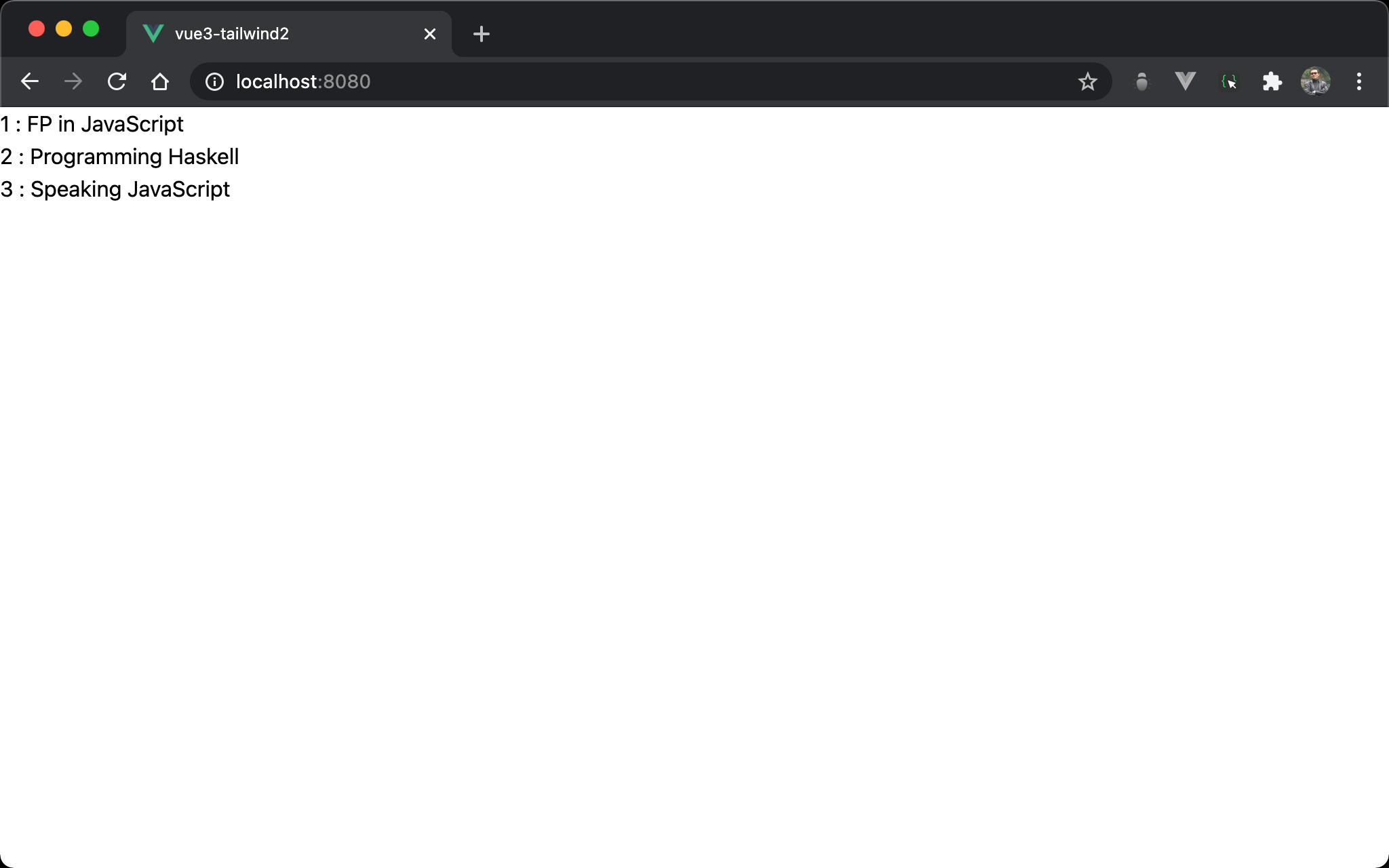
使用 <ul> + <li> 顯示 title,並且在之前加上 index。
<template>
  <ul>
    <li v-for="({ title }, i) in data" :key="i">
      {{ i+1 }} : {{ title }}
    </li>
  </ul>
</template>

<script setup>
export let data = [
  { title: 'FP in JavaScript' },
  { title: 'Programming Haskell' },
  { title: 'Speaking JavaScript' }
]
</script>
第 10 行
export let data = [
  { title: 'FP in JavaScript' },
  { title: 'Programming Haskell' },
  { title: 'Speaking JavaScript' }
]
Vue 會將所有 title 以 Object Array 放在 data 內。
第 2 行
<ul>
  <li v-for="({ title }, i) in data" :key="i">
    {{ i+1 }} : {{ title }}
  </li>
</ul>
<li>則使用v-for加以展開- Index 則藉由
v-for產生
CSS Counter
<template>
  <ul>
    <li v-for="({ title }, i) in data" :key="i">
      {{ title }}
    </li>
  </ul>
</template>

<script setup>
export let data = [
  { title: 'FP in JavaScript' },
  { title: 'Programming Haskell' },
  { title: 'Speaking JavaScript' }
]
</script>

<style scoped>
body {
  counter-reset: i;
}

li {
  counter-increment: i;
}

li::before {
  content: counter(i) " : ";
}
</style>
第 2 行
<ul>
  <li v-for="({ title }, i) in data" :key="i">
    {{ title }}
  </li>
</ul>
亦使用 v-for 顯示 <ul> 與 <li>,但 index 並沒有由 Vue 處理。
18 行
body {
  counter-reset: i;
}
在 body selector 以 counter-reset 定義 i counter,此時 i 初始值為 0。
22 行
li {
  counter-increment: i;
}
每遇到 li tag 就以 counter-increment 對 i counter 遞增。
li可使用其他 selector 取代,只要符合 selector 條件,icounter 就會遞增
26 行
li::before {
  content: counter(i) " : ";
}
- 使用
li::before在<li>顯示 index - 以
content顯示icounter 要顯示內容,將i傳入counter()將顯示目前icounter 值,最後加上:
Conclusion
- CSS 也有 counter 後,可藉由 CSS selector 條件遞增 counter,不再一定得用 JavaScript
Reference
MDN, Using CSS counters
w3schools.com, CSS Counters
CSS-Tricks, counter-increment