
Tooltip 為實務上常見效果,可完全使用 CSS 實現。
Version
CSS 3
Page
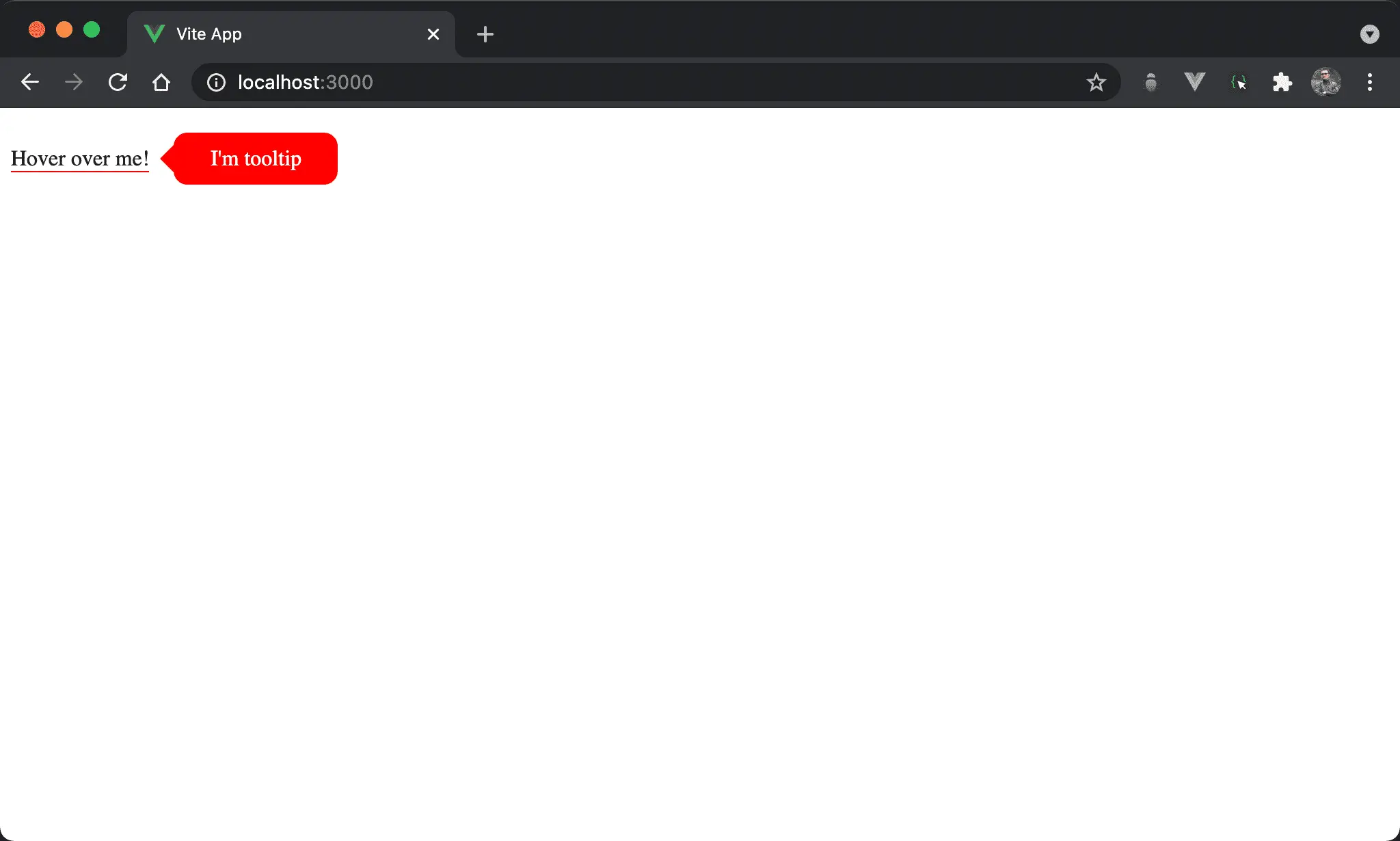
當 hover 過 Hover over me! 時,會在右側顯示紅色 I'm tooltip。
Template
<template>
  <div class="title">
    Hover over me!
  </div>
</template>

<style scoped>
.title {
  position: relative;
  top: 20px;
  border-bottom: 1px solid #f00;
  display: inline-block;
}

.title:before {
  content: "I'm tooltip";
  position: absolute;
  top: 50%;
  transform: translateY(-50%);
  left: 100%;
  margin-left: 18px;
  width: 100px;
  padding: 10px;
  border-radius: 10px;
  background: #f00;
  color: #fff;
  text-align: center;
  opacity: 0;
  transition: opacity 1s;
}

.title:hover:before {
  opacity: 1;
}

.title:after {
  content: '';
  position: absolute;
  top: 50%;
  transform: translateY(-50%);
  left: 100%;
  margin-left: -2px;
  border: 10px solid;
  border-color: transparent #f00 transparent transparent;
  opacity: 0;
  transition: opacity 1s;
}

.title:hover:after {
  opacity: 1;
}
</style>
第 2 行
<div class="title">
  Hover over me!
</div>
HTML 部分並沒有 tooltip,完全由 CSS 產生。
第 8 行
.title {
  position: relative;
  top: 20px;
  border-bottom: 1px solid #f00;
  display: inline-block;
}
設定 title style:
position: relative:before與after即將使用 absolute position,因此在父層使用 relative position 定位top: 20px:設定 title 上緣與 browser 距離border-bottom: 1px solid #f00:設定 title 下方紅線 underlinedisplay: inline-block:使<div>與 content 同寬,否則 underline 寬度會一整列,且 tooltip 也會顯示在 browser 之外
15 行
.title:before {
  content: "I'm tooltip";
  position: absolute;
  top: 50%;
  transform: translateY(-50%);
  left: 100%;
  margin-left: 18px;
  width: 100px;
  padding: 10px;
  border-radius: 10px;
  background: #f00;
  color: #fff;
  text-align: center;
  opacity: 0;
  transition: opacity 1s;
}
使用 before 設定 tooltip style:
content: "I'm tooltip":設定 tooltip 內容position: absolute:設定使用 absolute postiontop: 50%:設定 tooltip 的top為父層title高度的一半transform: translateY(-50%):設定 tooltip 向上移動本身高度的一半,此為垂直置中慣用 patternleft: 100%:設定 tooltip 的left為父層title的寬度margin-left: 18px:設定 tooltip 的 left margin 放置三角形width: 100px:設定 tooltip 的 widthpadding: 10px:設定 tooltip 的 paddingborder-radius: 10px:設定 tooltip 的四角為弧形background: #f00:設定 tooltip 背景為紅色color: #fff:設定 tooltip 的文字為白色text-align: center:設定 tooltip 文字水平置中opacity: 0:設定 tooltip 一開始不顯示transition: opacity 1s:設定 tooltip 改變 opacity 時,使用1s漸漸改變
32 行
.title:hover:before {
  opacity: 1;
}
當 hover 過 title 時,設定 tooltip style:
opacity: 1:設定 tooltip 顯示
title:hover:before相當於 CSS 的hoverevent handler
36 行
.title:after {
  content: '';
  position: absolute;
  top: 50%;
  transform: translateY(-50%);
  left: 100%;
  margin-left: -2px;
  border: 10px solid;
  border-color: transparent #f00 transparent transparent;
  opacity: 0;
  transition: opacity 1s;
}
使用 after 設定 triangle style:
content: '':將content設定為 empty string,避免 triangle 不顯示position: absolute:設定使用 absolute postiontop: 50%:設定 triangle 的top為父層title高度的一半transform: translateY(-50%):設定 triangle 向上移動本身高度的一半,此為垂直置中慣用 patternleft: 100%:設定 triangle 的left為父層title的寬度margin-left: -2px:設定 triangle 與title間距離border: 10px solid:因為 triangle 主要是由 border 實現,統一設定 border 為10px與solidborder-color: transparent #f00 transparent transparent:設定四個 border 顏色opacity: 0:設定 triangle 一開始不顯示transition: opacity 1s:設定 tooltip 改變 opacity 時,使用1s漸漸改變
49 行
.title:hover:after {
  opacity: 1;
}
當 hover 過 title 時,設定 triangle style:
opacity: 1:設定 triangle 顯示
title:hover:after相當於 CSS 的hoverevent handler
Conclusion
- 實現 tooltip 需包括相當多 CSS 技巧:
- 使用
before顯示 tooltip - 使用
after顯示 triangle - 使用
relative/absolute定位 tooltip 與 triangle - 使用
transform垂直置中 - 使用
transform實現 fade-in / fade-out - 使用
border畫 triangle
- 使用